Khóa Học MT5 Cho Người Mới (Phần 4): Chỉ Báo Kỹ Thuật, 20+ Phím Tắt Thần Tốc & Báo Cáo Tài Khoản Thi Quỹ
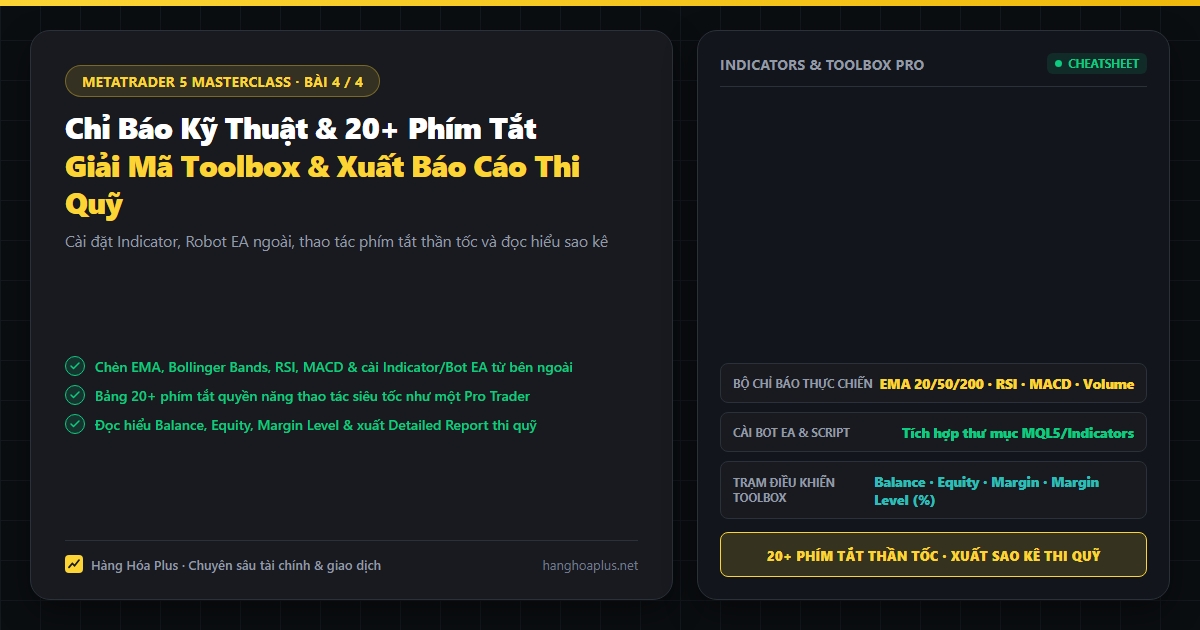
Chào mừng bạn đến với bài học tổng kết trong Khóa Học MetaTrader 5 Toàn Tập. Sau khi đã nắm vững quy trình cài đặt, đăng nhập, tổ chức không gian làm việc và thực thi 6 loại lệnh giao dịch, mảnh ghép cuối cùng giúp bạn hoàn thiện kỹ năng của một Pro Trader là: sử dụng thành thạo các chỉ báo kỹ thuật, làm chủ hệ thống phím tắt thần tốc và đọc hiểu các chỉ số tài chính trong cửa sổ Toolbox.
Đặc biệt, nếu bạn đang ấp ủ mục tiêu thi đỗ các quỹ cấp vốn tài chính quốc tế như FTMO, việc hiểu rõ sự khác biệt giữa Balance và Equity, quy tắc đòn bẩy Margin Level %, cũng như biết cách xuất một bản Báo cáo sao kê chi tiết (Detailed Statement) sẽ là chìa khóa then chốt giúp bạn kiểm soát rủi ro và quản trị vốn thành công bền vững.
1. Hướng Dẫn Chèn & Cài Đặt Chỉ Báo Kỹ Thuật (Indicators)
MetaTrader 5 đi kèm sẵn một thư viện đồ sộ gồm hơn 38 chỉ báo kỹ thuật tiêu chuẩn được phân loại khoa học theo 4 nhóm chính:
Cách Chèn Chỉ Báo Lên Biểu Đồ:
- Cách 1: Vào Menu trên cùng: Insert → Indicators → Chọn nhóm và tên chỉ báo (ví dụ: Trend → Moving Average).
- Cách 2 (Kéo thả): Mở cây thư mục Navigator (Ctrl + N) bên trái → Mở rộng thư mục Indicators → Nhấp giữ chuột vào tên chỉ báo và kéo thả trực tiếp vào biểu đồ!
Hướng Dẫn Cài Custom Indicator & Bot Giao Dịch (EA) Từ Bên Ngoài
Nếu bạn tải về một chỉ báo nến đảo chiều, chỉ báo vẽ FVG tự động, hoặc một con Bot Expert Advisor (EA) có đuôi tệp tin là .ex5 hoặc .mq5:
- Trên thanh menu MT5, bấm vào File → Chọn Open Data Folder.
- Cửa sổ thư mục của Windows sẽ hiện ra. Bạn mở thư mục MQL5.
-
Nếu là Chỉ báo (Indicator): Mở thư mục
Indicators→ Dán tệp tin.ex5vào đây.
Nếu là Bot tự động (Robot EA): Mở thư mụcExperts→ Dán tệp tin vào đây. - Quay lại phần mềm MT5, tại cửa sổ Navigator bên trái, bấm chuột phải vào mục Indicators (hoặc Expert Advisors) → Bấm Refresh (Làm mới). Chỉ báo mới sẽ hiện lên ngay lập tức sẵn sàng để bạn kéo thả vào biểu đồ!
2. Bảng Tổng Hợp 20+ Phím Tắt Quyền Năng Cho Trader Thực Chiến
Một trader chuyên nghiệp hiếm khi dùng chuột để tìm kiếm tính năng. Họ điều khiển MT5 bằng bàn phím với tốc độ phản xạ tính bằng giây. Dưới đây là bảng Cheatsheet 20+ phím tắt quan trọng nhất bạn nên học thuộc lòng:
| Phím Tắt | Tên Chức Năng | Tác Dụng & Tình Huống Sử Dụng |
|---|---|---|
F9 |
New Order (Mở Sổ Lệnh) | Bật ngay hộp thoại đặt lệnh mua/bán và đặt lệnh chờ trong tích tắc. |
F11 |
Full Screen (Toàn Màn Hình) | Ẩn toàn bộ menu, mở rộng biểu đồ 100% diện tích màn hình để phân tích nến. |
F12 |
Step by Step (Tua Nến) | Nhảy từng nến một sang phải. Phím tắt số 1 để luyện tập Backtest thị trường! |
Shift + F12 |
Step Backwards | Tua ngược nến về phía sau từng cây một. |
Ctrl + M |
Market Watch | Bật / Ẩn bảng giá danh sách các cặp tiền tệ và hàng hóa. |
Ctrl + N |
Navigator | Bật / Ẩn cây thư mục tài khoản, chỉ báo và robot EA. |
Ctrl + T |
Toolbox / Terminal | Bật / Ẩn trạm quản lý số dư lệnh, lịch sử tài khoản dưới đáy màn hình. |
Ctrl + G |
Grid Toggle | Bật / Tắt đường lưới caro trên biểu đồ giúp chart sạch sẽ và dễ nhìn. |
Ctrl + Y |
Period Separators | Bật đường phân cách ngày/tuần/tháng (nhận diện giờ mở phiên Á/Âu/Mỹ). |
Alt + 1 / 2 / 3 |
Chart Type | Chuyển nhanh kiểu biểu đồ: Alt+1 (Thanh Bar), Alt+2 (Nến Nhật), Alt+3 (Đường Line). |
+ / - |
Zoom In / Out | Phóng to / thu nhỏ kích thước cây nến để nhìn toàn cảnh cấu trúc thị trường. |
Space hoặc Enter |
Fast Navigation Bar | Mở thanh gõ nhanh: Gõ XAUUSD, M15 rồi bấm Enter để nhảy ngay tới chart đó! |
Ctrl + F |
Crosshair (Con Trỏ Chữ Thập) | Đo khoảng cách số Pips, số Points và số lượng nến giữa 2 điểm bất kỳ. |
3. Giải Mã Sống Còn: 5 Thông Số Vốn Trong Cửa Sổ Toolbox (Tab Trade)
Rất nhiều trader mới bị trượt các kỳ thi quỹ cấp vốn FTMO vì không hiểu sự khác nhau giữa Balance và Equity. Khi nhìn vào tab Trade ở đáy màn hình, bạn cần nắm rõ 5 thông số sau:
Equity = Balance + Lãi/Lỗ thả nổi (Floating P/L). Đây là số tiền thực tế bạn đang nắm giữ nếu bạn bấm đóng hết lệnh ngay lúc này. Các công ty quỹ như FTMO tính ngưỡng sụt giảm tối đa trong ngày (Daily Loss) dựa trên Equity!
Free Margin = Equity - Margin. Là số tiền còn dư tự do mà bạn có thể dùng để mở thêm các vị thế mới hoặc chịu đựng các đợt giá đi ngược.
Margin Level % = (Equity / Margin) × 100. Đo lường độ an toàn tài khoản:
- Trên 1,000%: Tài khoản an toàn tối đa.
- Chạm 100% (Margin Call): Sàn cảnh báo không cho mở thêm lệnh mới.
- Chạm 50% hoặc 30% (Stop Out): Sàn tự động cưỡng chế cắt các lệnh lỗ nặng nhất của bạn!
4. Hướng Dẫn Xuất Báo Cáo Sao Kê Chi Tiết (Detailed Report) Thi Quỹ
Sau một chuỗi ngày giao dịch hoặc sau khi hoàn thành một vòng thi quỹ, bạn cần một bản báo cáo thống kê toán học chi tiết để đánh giá tỷ lệ thắng (Winrate), tỷ số Lợi nhuận/Rủi ro (Profit Factor) và mức sụt giảm tối đa (Max Drawdown). MT5 tích hợp sẵn tính năng xuất báo cáo chuyên nghiệp:
- Tại cửa sổ Toolbox dưới đáy màn hình, chuyển sang tab History (Lịch sử).
- Bấm chuột phải vào bất kỳ đâu trên danh sách lệnh → Di chuột vào mục Select Period → Chọn chu kỳ bạn muốn xem (All History cho toàn bộ lịch sử, hoặc Last 3 Months, hoặc chọn Custom Period để nhập khoảng ngày cụ thể).
- Bấm chuột phải lần nữa → Chọn Report → Chọn định dạng:
- Open XML (MS Excel): Xuất ra file Excel để bạn tự tính toán công thức nhật ký cá nhân.
- HTML (Web): Xuất ra một trang web đồ thị trực quan tuyệt đẹp hiển thị đường cong vốn (Equity Curve) và biểu đồ phân tích lợi nhuận theo từng giờ trong ngày!
- Chọn nơi lưu file trên máy tính của bạn và bấm Save.
1. Profit Factor (Hệ số lợi nhuận): Tổng tiền thắng chia cho Tổng tiền thua. Đạt > 1.5 đến 2.0 là bạn đã lọt vào top trader có lợi nhuận ổn định.
2. Maximal Drawdown %: Mức sụt giảm tài sản sâu nhất từ đỉnh. Quy tắc quỹ FTMO yêu cầu Max Drawdown luôn phải dưới 10% (hoặc Daily Drawdown dưới 5%).
3. Average Win / Average Loss: Tỷ lệ tiền thắng trung bình trên tiền thua trung bình. Luôn hướng tới tỷ lệ 2:1 hoặc 3:1 để dù Winrate chỉ 40% bạn vẫn kiếm được tiền bền bỉ!
5. Lời Kết Toàn Bộ Khóa Học MT5
Trải qua 4 bài học chuyên sâu của Khóa Học MetaTrader 5 (MT5) Toàn Tập trên Hàng Hóa Plus, bạn đã hoàn toàn làm chủ từ những bước đăng nhập ban đầu, thiết lập biểu đồ, thực thi 6 loại lệnh chờ đến việc khai thác phím tắt và quản lý rủi ro chuẩn mực phố Wall.
Phần mềm MT5 là một công cụ xuất sắc, nhưng người quyết định sự thành bại cuối cùng chính là sự kỷ luật và tâm lý giao dịch của bạn. Hãy luôn tuân thủ nguyên tắc rủi ro 1% trên mỗi vị thế, luôn đặt Stop Loss ngay khi vào lệnh và không bao giờ giao dịch trả thù thị trường. Chúc bạn gặt hái nhiều thành công rực rỡ và sớm nhận được chứng chỉ Trader được cấp vốn từ các quỹ đầu tư danh giá!