Khóa Học MT5 Cho Người Mới (Phần 2): Làm Chủ Giao Diện, Tùy Biến Biểu Đồ & Quản Lý Bảng Giá Market Watch
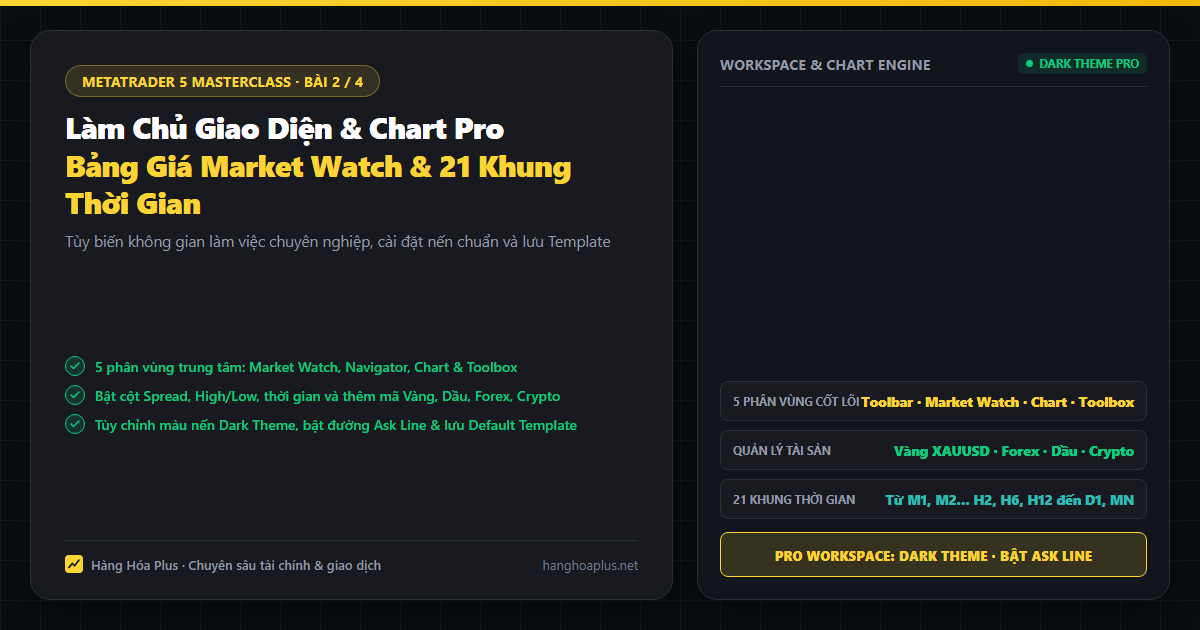
Sau khi đã kết nối tài khoản thành công ở Phần 1, bước quan trọng tiếp theo của mọi trader chuyên nghiệp là thiết lập một không gian làm việc (Workspace) tối ưu, trực quan và khoa học.
Mặc định khi mới cài đặt, MetaTrader 5 thường hiển thị nền biểu đồ màu đen với lưới caro rối rắm và nến xanh lá cây viền trắng rất khó nhìn. Bên cạnh đó, danh sách tài sản ở bảng Market Watch chứa hàng trăm mã lộn xộn khiến máy tính tốn tài nguyên và bạn dễ bị phân tâm.
Trong bài viết này, Hàng Hóa Plus sẽ hướng dẫn bạn giải phẫu 5 phân vùng trung tâm của MT5, cách sắp xếp bảng giá Market Watch và bí quyết cài đặt biểu đồ nến Nhật chuẩn Dark Theme Pro như các quỹ đầu tư phố Wall.
1. Giải Phẫu 5 Phân Vùng Chức Năng Cốt Lõi Trên Màn Hình MT5
Màn hình làm việc của MT5 được bố trí logic thành 5 khu vực riêng biệt. Bạn có thể bật/tắt bất kỳ phân vùng nào thông qua thanh Menu View hoặc bằng phím tắt tương ứng:
2. Hướng Dẫn Thao Tác Bảng Giá Market Watch (Ctrl + M)
Bảng giá Market Watch là nơi cung cấp dữ liệu giá tức thời của mọi sản phẩm tài chính. Để làm chủ bảng giá này, bạn cần nắm vững 4 thao tác quan trọng:
1. Thêm Mã Cặp Tiền, Vàng, Dầu, Crypto
- Cách 1 (Nhanh nhất): Cuộn xuống đáy của bảng Market Watch, bạn sẽ thấy ô gõ chữ "click to add...". Chỉ cần gõ mã (ví dụ:
XAUUSDcho Vàng,EURUSDcho cặp Euro/Đô la,USOILhoặcXTIUSDcho Dầu,BTCUSDcho Bitcoin) rồi bấm phím Enter. - Cách 2 (Mở kho ký hiệu): Bấm tổ hợp phím
Ctrl + U(Symbols). Một cửa sổ chứa toàn bộ danh sách sản phẩm phân loại theo từng thư mục (Forex, Metals, Commodities, Indices, Crypto) sẽ hiện ra. Bạn chỉ cần nhấp đúp chuột vào biểu tượng đồng tiền để nó chuyển sang màu vàng là mã đó sẽ xuất hiện ở Market Watch.
2. Bật Cột Spread (Phí Chênh Lệch) & High/Low
Mặc định bảng Market Watch chỉ hiện 2 cột là Bid và Ask. Tuy nhiên với trader lướt sóng hoặc thi quỹ FTMO, Spread (phí chênh lệch) là yếu tố sống còn quyết định chi phí mỗi lệnh.
- Bấm chuột phải vào bất kỳ đâu trên bảng Market Watch.
- Di chuột vào mục Columns → Tích chọn vào Spread (!), High/Low, và Time.
- Cột Spread sẽ hiện ra ngay lập tức, hiển thị số Point chênh lệch (Ví dụ Spread EURUSD là 2 point = 0.2 pip; XAUUSD là 12 point = 1.2 pip). Nếu thấy Spread đột ngột tăng vọt lên 50 - 100 point (thường xảy ra lúc 4h59 sáng khi giao phiên hoặc lúc ra tin FOMC), bạn cần tuyệt đối tránh vào lệnh!
3. Mẹo Dọn Dẹp Mã Rác (Hide All)
Nếu sàn hiển thị sẵn hàng trăm mã bạn không bao giờ giao dịch, hãy bấm chuột phải vào Market Watch → chọn Hide All. MT5 sẽ ẩn toàn bộ các mã không sử dụng, chỉ giữ lại những mã đang mở biểu đồ. Sau đó bạn chỉ cần thêm lại 3 - 5 mã sở trường của mình để phần mềm chạy nhẹ nhàng và tập trung tối đa.
3. Tùy Biến Biểu Đồ Chuẩn Pro (Properties - F8)
Biểu đồ mặc định màu đen/lưới trắng nguyên bản của MT5 rất dễ gây mỏi mắt sau nhiều giờ theo dõi. Hãy làm theo hướng dẫn sau để biến nó thành một biểu đồ Dark Theme hiện đại, dịu mắt và cực kỳ chuyên nghiệp:
| Mục Thiết Lập (Tab Colors) | Màu Sắc Khuyên Dùng | Mã Màu Hex / Tên Màu | Tác Dụng Trực Quan |
|---|---|---|---|
| Background (Màu nền) | Đen xám tối dịu mắt | #12161c hoặc Black |
Giảm mỏi mắt khi giao dịch ca đêm hoặc phiên Mỹ. |
| Foreground (Chữ & Trục giá) | Trắng xám nhẹ | #eaecef hoặc Light Gray |
Hiển thị rõ ràng các mốc giá và thời gian. |
| Grid (Lưới caro) | Ẩn hoặc đen tuyền | None hoặc #181a20 |
Bấm Ctrl + G để tắt hẳn lưới, giúp biểu đồ thoáng đãng. |
| Bar up / Bull Candle (Nến tăng) | Xanh lá cây tươi | #0ecb81 hoặc Lime Green |
Biểu thị phe Mua (Bulls) kiểm soát hoàn toàn. |
| Bar down / Bear Candle (Nến giảm) | Đỏ tươi báo động | #f6465d hoặc Crimson / Red |
Biểu thị phe Bán (Bears) áp đảo áp lực bán. |
| Show Ask price line | Tích BẬT (Bắt buộc) | Tab Show → Show Ask line |
Hiển thị đường giá mua thực tế để không bị quét SL oan. |
Hai Nút Quyền Năng Trên Thanh Công Cụ Biểu Đồ
- Nút Auto Scroll (Tự động cuộn): Giúp biểu đồ tự động nhảy về cây nến mới nhất khi có tick giá mới. Bật khi theo dõi nến chạy, tắt khi muốn cuộn chuột về quá khứ để backtest dữ liệu cũ.
- Nút Chart Shift (Dịch chuyển góc phải): Tạo một khoảng trống khoảng 20% bên phải biểu đồ. Đây là tính năng tối quan trọng giúp bạn có không gian trống để vẽ phân tích sóng, kẻ kháng cự hỗ trợ và dự phóng đường đi tiếp theo của giá.
4. Cách Lưu Template (.tpl) & Tạo Mẫu Mặc Định (Default Template)
Sau khi đã mất công chỉnh màu sắc nến, chèn đường trung bình động EMA và các công cụ yêu thích, chắc chắn bạn không muốn mỗi lần mở một cặp tiền mới lại phải chỉnh lại từ đầu. Tính năng Template (Mẫu biểu đồ) sinh ra để giải quyết việc này:
- Tại biểu đồ vừa chỉnh đẹp, bấm chuột phải → Chọn Templates → Chọn Save Template....
- Đặt tên mẫu của bạn (Ví dụ:
HangHoaPlus_Pro.tpl) rồi bấm Save. - Từ nay về sau, khi mở bất kỳ cặp tiền nào khác, bạn chỉ cần bấm chuột phải → Templates → Chọn HangHoaPlus_Pro là toàn bộ màu sắc, chỉ báo sẽ lập tức áp dụng chỉ sau 1 giây!
default.tpl, thì từ thời điểm đó, mọi biểu đồ mới được tạo ra trên MT5 sẽ tự động mặc định áp dụng giao diện đẹp này mà không cần bạn phải thao tác chọn lại thủ công!
5. Khám Phá 21 Khung Thời Gian Độc Quyền Của MT5
Khác với MT4 bị bó buộc trong 9 khung cơ bản (M1, M5, M15, M30, H1, H4, D1, W1, MN), MetaTrader 5 cung cấp tới 21 khung thời gian linh hoạt, mở ra kho vũ khí tối thượng cho trader trường phái ICT/SMC và Price Action:
| Nhóm Khung Thời Gian | Các Khung Thời Gian Có Sẵn Trên MT5 | Ứng Dụng Thực Chiến Cho Pro Trader |
|---|---|---|
| Khung Phút (Minute) | M1, M2, M3, M4, M5, M6, M10, M12, M15, M20, M30 (11 khung) | M2, M3, M10 là những khung thời gian "bí mật" giúp lọc nhiễu nến M1, nhận diện Order Block (OB) và Fair Value Gap (FVG) siêu nét khi bắn tỉa điểm vào lệnh trong Killzone New York. |
| Khung Giờ (Hourly) | H1, H2, H3, H4, H6, H8, H12 (7 khung) | H2 và H8 giúp đọc vị các chu kỳ phiên giao dịch (phiên Á kéo dài khoảng 8 tiếng; H12 chia đôi một ngày giao dịch). Giúp phát hiện xu hướng rõ ràng hơn H4 truyền thống. |
| Khung Dài Hạn (Daily+) | D1 (Ngày), W1 (Tuần), MN (Tháng) (3 khung) | Xác định Daily Bias (Thiên kiến ngày), cấu trúc vĩ mô và các vùng cản kháng cự hỗ trợ cứng của các dòng tiền lớn Smart Money. |
Để kích hoạt các khung thời gian mới này lên thanh công cụ, bạn chỉ cần bấm chuột phải vào biểu đồ → Chọn Timeframes → Chọn khung thời gian mong muốn.